یکشنبه 06 مرداد 1392 ساعت 22:08 |
|
نوشته شده به دست shahin-n | (
ارسال نظر(0)
)
در این آموزش سعی کرده با بیانی ساده به ایجاد یک رنگین کمان در نرم افزار حرفه ای Adobe Photoshop CS6 بپردازد که شما کاربران می توانید بر روی تصاویر دلخواه خود یک رنگین کمان به صورت طبیعی ایجاد نمائید؛ برای این منظور مراحل زیر را دنبال کنید.
ابتدا تصویر اصلی را در فتوشاپ باز کنید (File-Open).
با ابزار Rectangular Marquee یک کادر انتخاب مستطیل ایجاد کنید.
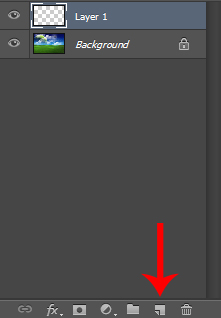
یک لایه بسازید. ابزار گرادیانت (Gradient Tool) را برداشته و در قسمت تنظیمات ابزار، گرادیانت Transparent Rainbow را انتخاب و حالت ابزار را Linear Gradient قرار دهید.
با نگه داشتن کلید شیفت (Shift) از بالا کلیک کرده و موس رو پایین کشیده و رها کنید. کلیدهای کنترل و دی (Ctrl+D) رو فشار داده تا از حالت انتخاب خارج شوید.
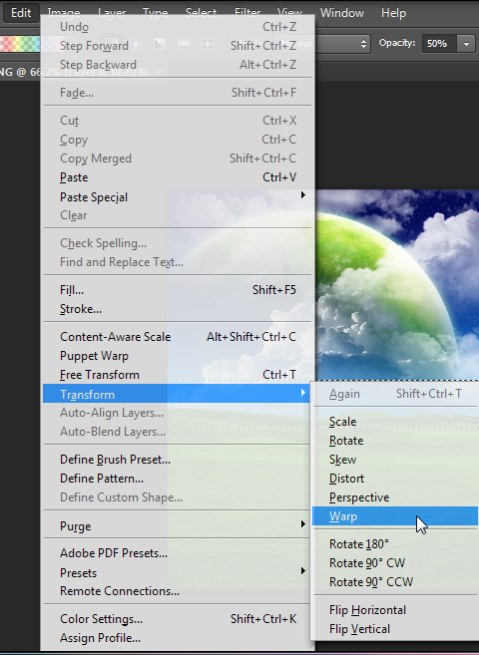
برای ایجاد حالت منحنی برای شکل، فرمان وارپ (Edit-Transform-Warp) را فعال کنید. از قسمت تنظیمات این فرمان حالت Arc را انتخاب کنید. بعد از تنظیم کلید اینتر را فشار دهید.
حالا فیلتر گوسین بلور (Filter-Blur-Gaussian Blur) را روی لایه اعمال کنید.
برای حذف قسمتهای اضافی رنگین کمان، ابزار پاک کن را برداشته و با یک براش نرم، قسمت های اضافی را پاک کنید؛ در پایان باید تصویری این چنین داشته باشید.